COMELIT APP
Koppel jouw inbraakcentrale
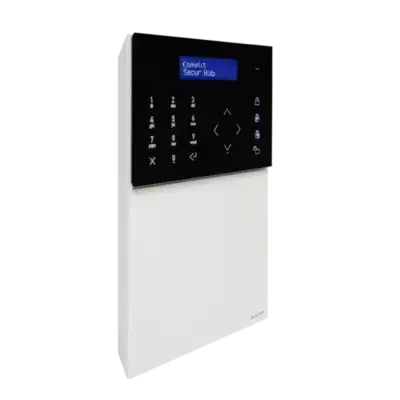
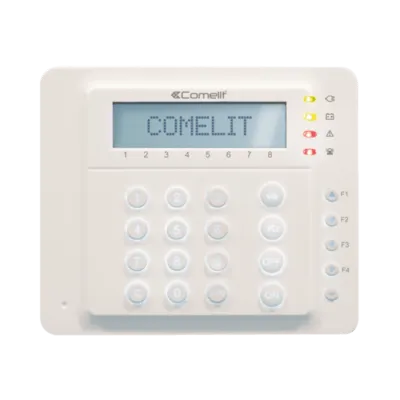
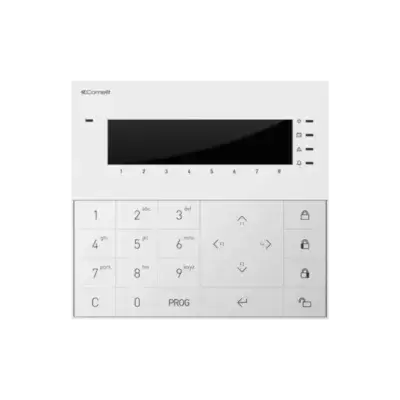
DE SECUR HUB
Voordat je begint:
– zorg ervoor dat je smartphone/tablet verbonden is met internet
– vraag je installateur of de alarmcentrale verbonden is met internet
1. Ga vanaf je smartphone/tablet naar App Store (Apple) of Play Store (Android) en download de Comelit app.

2. Open de Comelit app
3. Log in als u al een Comelit-account hebt of maak een nieuw account aan.
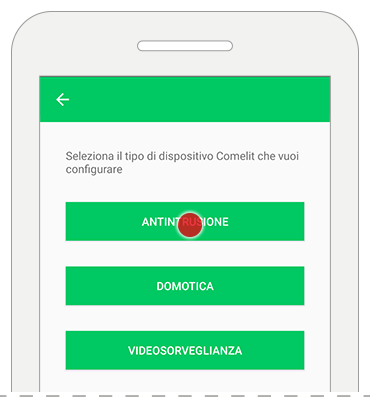
4a. Om je eerste apparaat te koppelen aan het systeem: selecteer “INBRAAKBEVEILIGING”
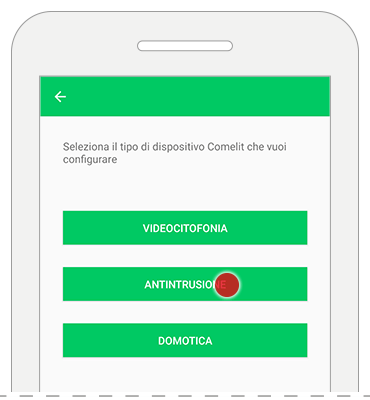
4b. Om een nieuw apparaat aan het systeem toe te voegen:
Als je het keuzescherm niet ziet, betekent dit dat je al een video-intercom of huisautomatiseringssysteem hebt geconfigureerd: ga naar het menu, selecteer apparaten beheren klik op “Nieuw toevoegen” en selecteer “INBRAAKBEVEILIGING”.
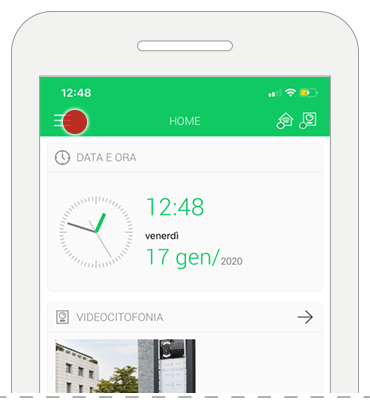
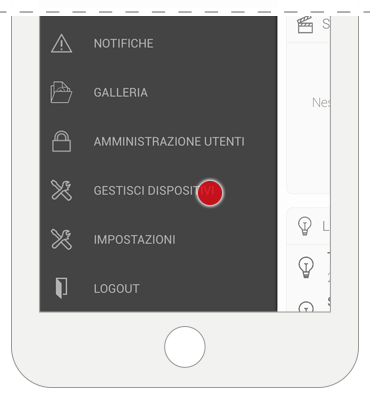
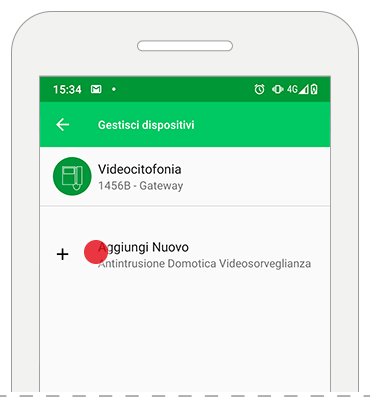
5. Tijdelijke code krijgen
– selecteer ‘TIJDELIJKE CODE’
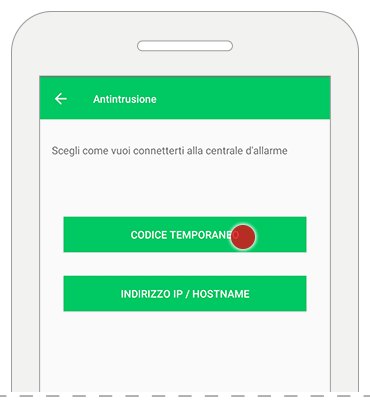
Je moet nu een tijdelijke code krijgen van het toetsenbord van het alarmsysteem om de app te activeren.
Onthoud: codes zijn 10 minuten geldig, daarna zijn ze niet meer bruikbaar en moet je een nieuwe aanvragen.
6. Volg de procedure voor het invoeren van de tijdelijke code
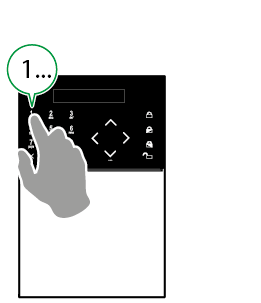
– Voer vanaf het toetsenbord de gebruikerscode in en druk op de pijltjestoets omlaag om naar het gebruikersmenu te gaan.
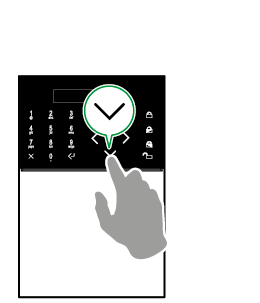
– selecteer het menu ‘ALGEMENE PARAMETERS’ met de pijlen omhoog/omlaag en druk op enter
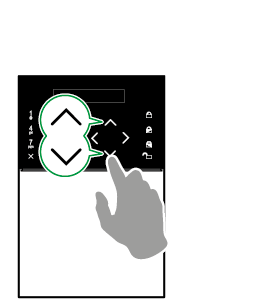
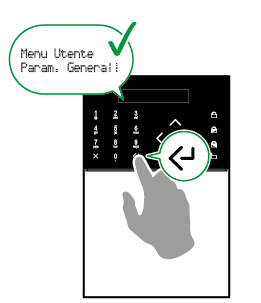
– selecteer het menu “CODE ATT. APP. CODE” met de pijlen omhoog/omlaag en druk op enter.
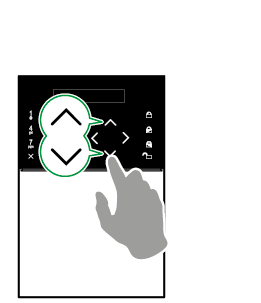
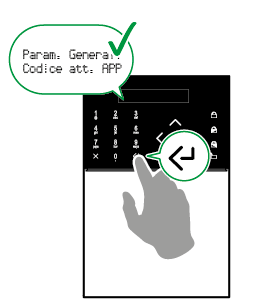
– selecteer een vrije APP ID (het toetsenbord suggereert al de eerste beschikbare vrije APP ID’) en druk op enter
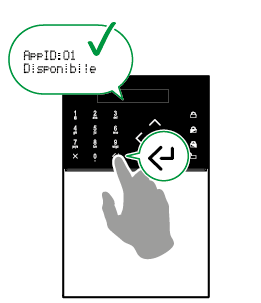
– wacht enkele seconden, dan verschijnt op het toetsenbord de melding “CODE <10 min>” gevolgd door een code van 5 tekens. Dit is de code die moet worden ingevoerd in de Comelit app.
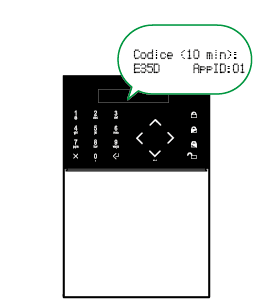
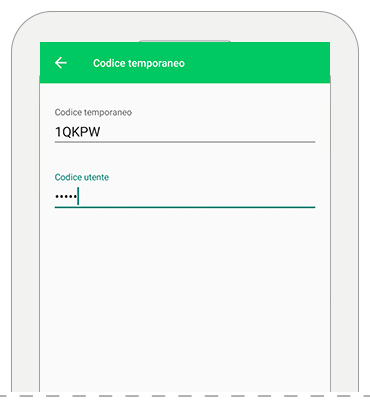
7. Voer de tijdelijke code in de Comelit App in
– Voer de “tijdelijke code” en de “gebruikerscode” in de juiste velden in en druk op “CONNECT”,
De app zal de verbindingspoging met de besturingseenheid starten.
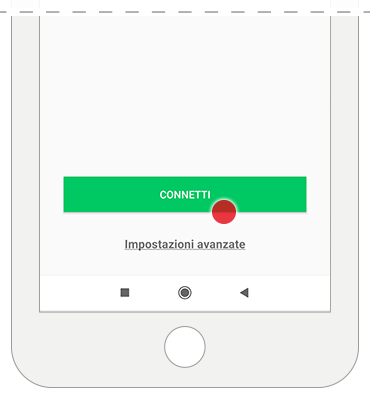
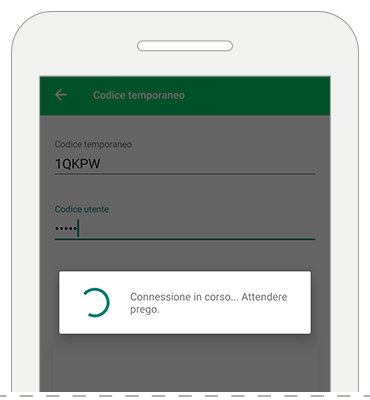
Als de verbinding met de besturingseenheid succesvol is, begint de app met het synchroniseren van alle benodigde parameters.
8. Configuratie beëindigen
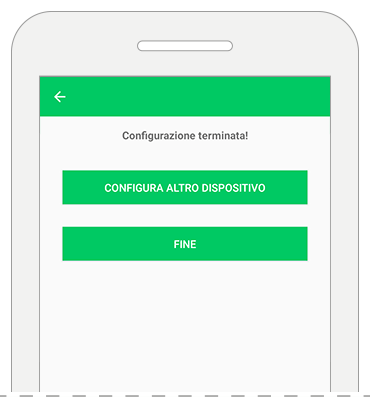
Wanneer de synchronisatie is voltooid, kun je kiezen of je de configuratie wilt beëindigen of een nieuw apparaat aan het systeem wilt toevoegen.
– selecteer “ander apparaat configureren” om een ander systeem te configureren (huisautomatisering, video-deurtelefoonsysteem)
– kies “einde” om de configuratiewizard te beëindigen
Voor meer informatie over de configuratie van de video-deurintercom klik hier
Klik hier voor de hulp pagina van Comelit
MEER INFORMATIE
Opmerking: het is ook mogelijk om de besturingseenheid te registreren op de Comelit App via de modus ‘IP-adres/hostnaam’, waarbij de verbindingsparameters met de besturingseenheid handmatig moeten worden ingevoerd in het menu van de app.
VEDO CENTRALE
Voordat je begint:
– zorg ervoor dat je smartphone/tablet verbonden is met internet
– vraag je installateur of de alarmcentrale verbonden is met internet
1. Ga vanaf je smartphone/tablet naar App Store (Apple) of Play Store (Android) en download de Comelit app.
2. Open de Comelit App
3. Log in als je al een Comelit-account hebt of maak een nieuw account aan.
4a. Om je eerste apparaat te koppelen aan het systeem: selecteer ‘INBRAAKBEVEILIGING’.
4b. Een nieuw apparaat toevoegen aan het systeem
Als je het keuzescherm niet ziet, betekent dit dat je al een video-intercom of huisautomatiseringssysteem hebt geconfigureerd: ga naar het menu, selecteer apparaten beheren, klik op “Nieuw toevoegen” en selecteer “Inbraakalarm”.
5. Tijdelijke code krijgen
– selecteer ‘TIJDELIJKE CODE’.
Je moet nu een tijdelijke code verkrijgen van het toetsenbord van het alarmsysteem om de app te activeren.
Onthoud: codes zijn 10 minuten geldig, daarna zijn ze niet meer bruikbaar en moet je een nieuwe aanvragen.
6. Volg de procedure voor het invoeren van de tijdelijke code
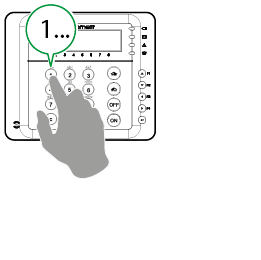
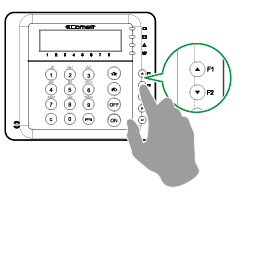
– Voer vanaf het toetsenbord de gebruikerscode in en druk op PROG
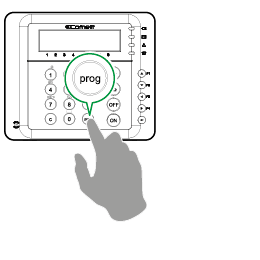
– selecteer het menu ‘CONNECT APP/SW’ met de pijlen omhoog/omlaag en druk op enter
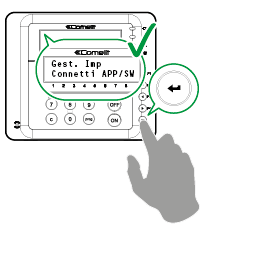
– selecteer een vrije APP ID (het toetsenbord suggereert al de eerste beschikbare vrije APP ID’) en druk op enter

– wacht enkele seconden, op het toetsenbord verschijnt de melding “USE CODE” gevolgd door een code van 5 tekens. Dit is de code die moet worden ingevoerd in de Comelit app.
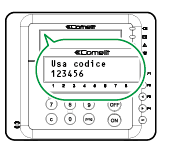
7. Voer de tijdelijke code in de Comelit App in
– Voer de “tijdelijke code” en de “gebruikerscode” in de juiste velden in en druk op “CONNECT”,
De app zal de verbindingspoging met de besturingseenheid starten.
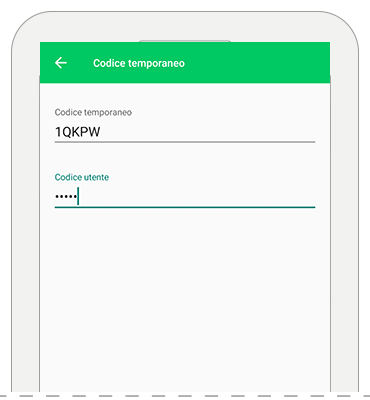
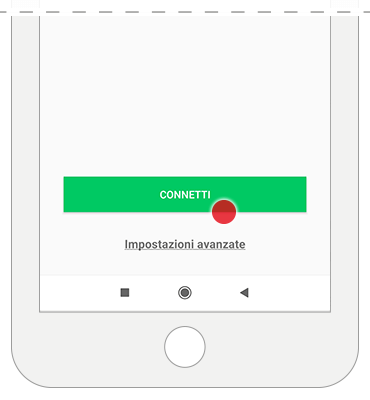
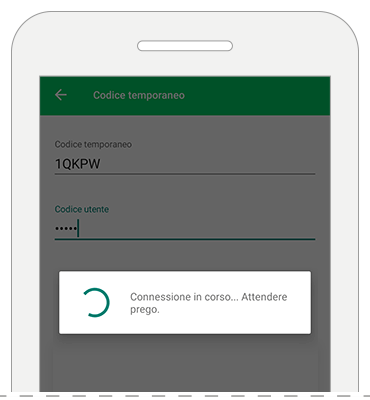
Als de verbinding met de centrale succesvol is, begint de app met het synchroniseren van alle benodigde parameters.
8. Configuratie beëindigen
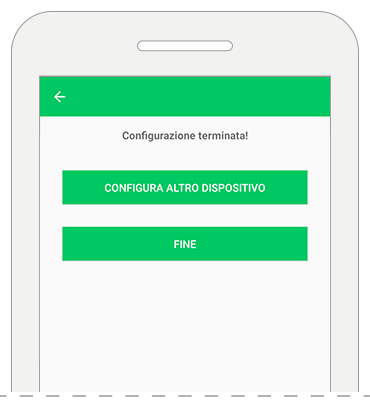
Wanneer de synchronisatie is voltooid, kunt u kiezen of u de configuratie wilt beëindigen of een nieuw apparaat aan het systeem wilt toevoegen.
– selecteer “ander apparaat configureren” om een ander systeem te configureren (huisautomatisering, video-deurtelefoonsysteem)
– kies “einde” om de configuratiewizard te beëindigen
Voor meer informatie over de configuratie van het video-deurtelefoonsysteem klik hier
Klik hier om de Comelit help pagina te raadplegen
MEER INFORMATIE
Opmerking: het is ook mogelijk om de besturingseenheid te registreren op de Comelit App via de “IP Address/Hostname” modus, waarbij de verbindingsparameters met de besturingseenheid handmatig moeten worden ingevoerd in het App menu. In dit geval moet de firmwareversie van de centrale minstens 2.7 zijn. Raadpleeg uw installateur voor meer informatie over deze registratiemodus.
VEDO CENTRALE
Voordat je begint:
– zorg ervoor dat je smartphone/tablet verbonden is met internet
– vraag je installateur of de alarmcentrale verbonden is met internet
1. Ga vanaf je smartphone/tablet naar App Store (Apple) of Play Store (Android) en download de Comelit app.
2. Open de Comelit App
3. Log in als u al een Comelit-account hebt of maak een nieuw account aan.
4a. Om je eerste apparaat te koppelen aan het systeem: selecteer ‘INBRAAKBEVEILIGING’.
4b. Een nieuw apparaat toevoegen aan het systeem
Als je het keuzescherm niet ziet, betekent dit dat je al een video-intercom of huisautomatiseringssysteem hebt geconfigureerd: ga naar het menu, selecteer apparaten beheren, klik op “Nieuw toevoegen” en selecteer “Inbraakalarm”.
5. Tijdelijke code krijgen
– selecteer ‘TIJDELIJKE CODE’.
Je moet nu een tijdelijke code verkrijgen van het toetsenbord van het alarmsysteem om de app te activeren.
Onthoud: codes zijn 10 minuten geldig, daarna zijn ze niet meer bruikbaar en moet je een nieuwe aanvragen.
6. Volg de procedure voor het invoeren van de tijdelijke code
– Voer vanaf het toetsenbord de gebruikerscode in en druk op PROG
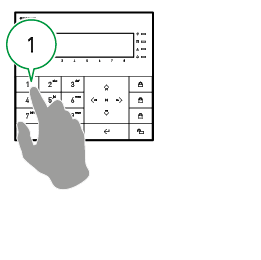
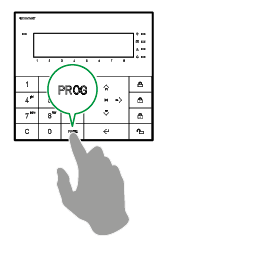
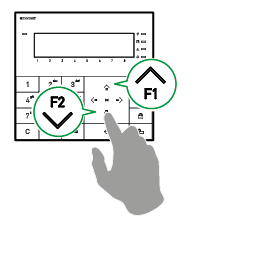
– selecteer het menu “CONNECT APP/SW” met de pijlen omhoog/omlaag en druk op enter
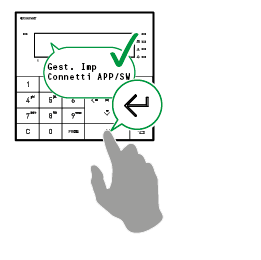
– selecteer een vrije APP ID (het toetsenbord stelt reeds de eerste beschikbare vrije APP ID voor”) en druk op enter
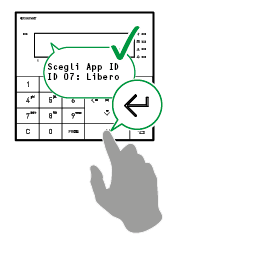
– wacht enkele seconden, het toetsenbord zal de boodschap “USE CODE” weergeven, gevolgd door een code van 5 tekens. Dit is de code die moet worden ingevoerd in de Comelit app.
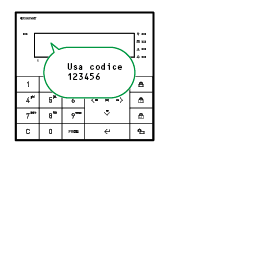
7. Voer de tijdelijke code in de Comelit app in
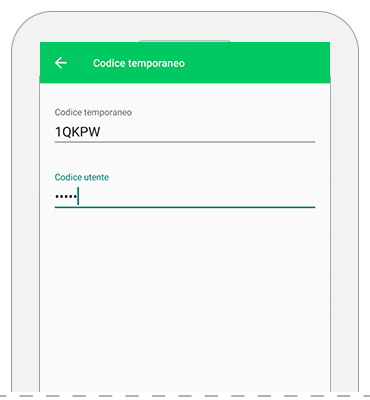
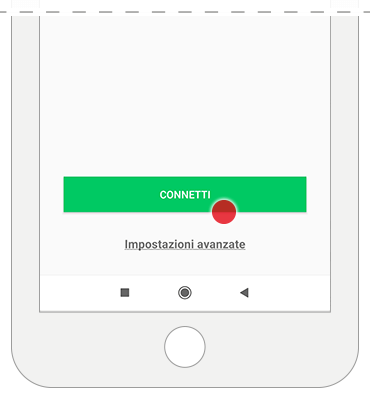
– Voer de “tijdelijke code” en de “gebruikerscode” in de daarvoor bestemde velden in en druk op “CONNECT”,
De app zal de verbindingspoging naar de centrale starten.
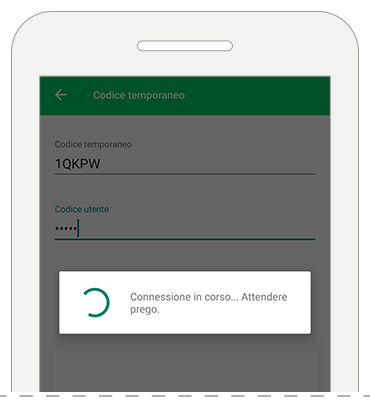
Als de verbinding met de besturingseenheid succesvol is, begint de app met het synchroniseren van alle benodigde parameters.
8. Configuratie voltooien
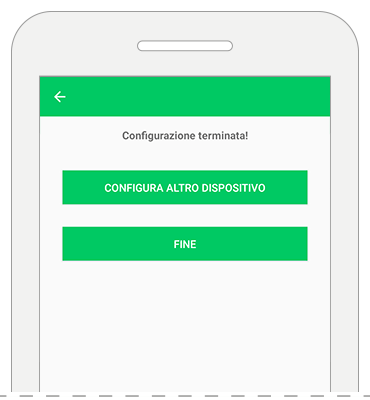
Wanneer de synchronisatie is voltooid, kun je kiezen of je de configuratie wilt beëindigen of een nieuw apparaat aan het systeem wilt toevoegen.
– selecteer “ander apparaat configureren” om een ander systeem te configureren (huisautomatisering, video-deurtelefoonsysteem)
– kies “einde” om de configuratiewizard te beëindigen
Voor meer informatie over de configuratie van het video-deurtelefoonsysteem klik hier
Klik hier om de Comelit help pagina te raadplegen
MEER INFORMATIE
Opmerking: het is ook mogelijk om de besturingseenheid te registreren op de Comelit App via de “IP Address/Hostname” modus, waarbij de verbindingsparameters met de besturingseenheid handmatig moeten worden ingevoerd in het App menu. In dit geval moet de firmwareversie van de centrale minstens 2.7 zijn. Raadpleeg uw installateur voor meer informatie over deze registratiemodus.